Como colocar produtos no Google Shopping: guia das listagens gratuitas para pequena loja
Por Marcos Andrade, Arquiteto de Soluções em IA · Atualizado em 2026-10-31 · 7 min de leitura
Versão em áudio deste artigo:
Para colocar produtos no Google Shopping sem pagar, você cria uma conta no Google Merchant Center, cadastra o site da loja e envia um feed com os produtos, cada um com página própria, preço, foto, frete e política de devolução. Depois da revisão do Google, eles podem aparecer de graça na aba Shopping, nas chamadas listagens gratuitas.
Aqui você vê para quem vale a pena, o que o Google pede, o passo a passo no Merchant Center (conferido na ajuda oficial em 31/10/2026), títulos e fotos que ajudam, o que ninguém pode prometer e como se preparar para a Black Friday e o Natal.
O que são as listagens gratuitas do Google Shopping?
Desde outubro de 2020, lojas no Brasil podem mostrar produtos na aba Shopping do Google sem pagar anúncio. São as listagens gratuitas: o produto aparece com foto, nome, preço e o nome da loja, e o clique leva para a página do produto no seu site.
Tudo passa pelo Google Merchant Center, o painel onde você cadastra a loja e envia os produtos. Segundo a ajuda do Google, os aprovados podem aparecer na aba Shopping, na Pesquisa e no Google Imagens.
| Ponto | Listagem gratuita | Anúncio do Shopping |
|---|---|---|
| Paga por clique | não | sim |
| Precisa do Google Ads | não | sim |
| Posição garantida | não | não |
Para que tipo de negócio vale a pena?
O Google Shopping é para quem vende produto com preço fechado e entrega ou envia. Para prato pronto, ajuda pouco: quem está com fome procura o restaurante no Google Maps.
| Negócio | Faz sentido? | Por quê |
|---|---|---|
| Pet shop com ração e acessórios | sim | Produto com marca e peso, que o cliente compara |
| Loja de presentes, cosméticos ou roupas | sim | O cliente pesquisa o produto e decide pela foto |
| Barbearia e salão com produtos na vitrine | só para os produtos | Pomada e shampoo entram; o serviço não |
| Pizzaria e lanchonete | pouco | Perfil no Google e cardápio digital costumam ajudar mais |
Para restaurante, veja como conseguir avaliações no Google. Para pet shop, veja o Mostralo para pet shop.
O que você precisa ter antes de começar
O Google revisa a loja antes de mostrar os produtos. Pelas regras do Merchant Center, o site precisa ter:
- Uma página para cada produto, com nome, foto, preço e botão de compra. O link do Google leva para ela, não para a página inicial.
- Preço igual no site e no Google.
- Frete informado. No Brasil, o Google exige frete configurado.
- Política de troca e devolução fácil de achar, mesmo que você não aceite devolução.
- Contato visível, como telefone, e-mail ou rede social.
- Compra funcionando, com pelo menos uma forma de pagamento comum, como cartão ou pagamento na entrega.
- Um endereço de site no seu nome, que você verifica e reivindica no Merchant Center. Um domínio próprio simplifica isso.
Lembre do Código de Defesa do Consumidor: em compra pela internet, o cliente pode desistir em até 7 dias (art. 49).
Modelo de política de troca e devolução
Trocas e devoluções da [nome da loja]. Compras pelo site podem ser canceladas em até 7 dias depois do recebimento, com devolução do valor pago, incluindo o frete. Produto com defeito: fale com a gente pelo [WhatsApp ou e-mail]. Reembolso em até [prazo] dias depois que o produto voltar.
Dica: Este guia é informativo e não substitui a orientação de um advogado ou contador.
Como colocar produtos no Google Shopping: passo a passo no Merchant Center
Caminho conferido na ajuda oficial do Google em 31/10/2026. Os nomes dos menus mudam de vez em quando; use como guia.
- Entre em merchants.google.com com a conta Google da loja e crie a conta, com o país Brasil.
- Em Configurações (engrenagem), nas informações da empresa, cadastre o endereço da loja online. Depois, verifique e reivindique o site.
- Ainda nas configurações, cadastre o frete e a política de devolução.
- Em Fontes de dados, escolha adicionar produtos a partir de um arquivo e a opção de informar o link do arquivo. Cole o endereço do feed.
- Por padrão, o Google lê o arquivo de novo a cada 24 horas.
- Acompanhe a área de produtos: o que tiver problema aparece como item que precisa de atenção.
Dica: Enviar o feed não é o mesmo que ser aprovado: o Google ainda revisa cada produto.
Como fazer isso no Mostralo
No Mostralo, cada produto da loja virtual ganha página própria, e a loja gera o feed de produtos no formato do Google Merchant Center. A gente deixa o feed pronto para você cadastrar.
- Em Produtos, abra cada item e confira Nome do Produto, Preço, Descrição, a Imagem Principal e a Galeria de Fotos.
- Deixe marcado Produto disponível.
- Em promoção, marque Este produto está em oferta e preencha o Preço com Desconto.
- Vá em Minha Loja, clique em Configurar e abra a aba Geral.
- No bloco Feeds de Produtos para E-commerce, copie o endereço do Google Shopping (XML) e cole no Merchant Center, no passo das fontes de dados.
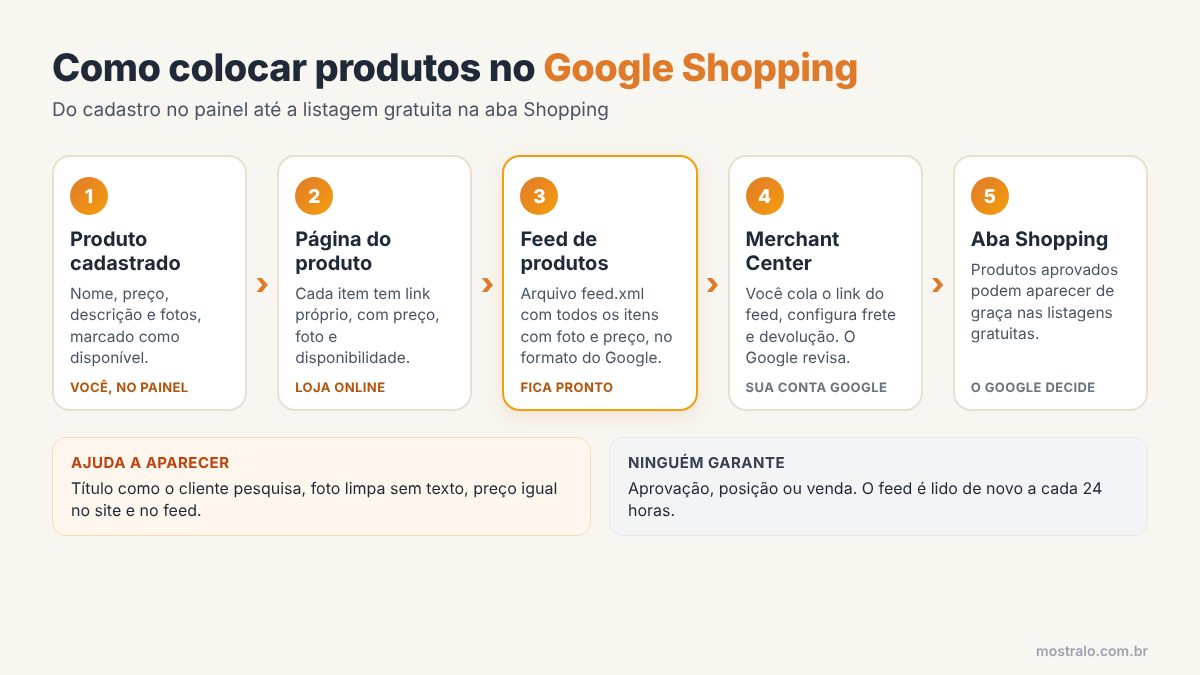
A loja também publica o feed em mostralo.com.br/loja/nome-da-sua-loja/feed.xml. Com domínio próprio, ele fica em seu-dominio/feed.xml.
| O que o Google recebe | De onde vem no Mostralo |
|---|---|
| Título | Nome do Produto |
| Descrição | Descrição |
| Link | Página do produto na sua loja |
| Imagem | Imagem Principal e mais até 9 fotos da Galeria |
| Preço e preço promocional | Preço e Preço com Desconto |
| Disponibilidade | Produto disponível |
| Marca | Nome da loja |
Ficam fora do feed os produtos sem foto, sem preço ou desligados. A página de cada produto já sai pronta para o Google ler, com nome, preço, foto e disponibilidade.
Dica: O Mostralo não garante aprovação nem posição: quem decide o que aparece é o Google.
Títulos e fotos que ajudam o produto a aparecer
O Google cruza o que o cliente digita com o título e a descrição. Escreva como o cliente procura, não como você chama o produto no balcão.
| Fraco | Melhor |
|---|---|
| Kit especial | Kit café da manhã na cesta com 12 itens |
| Ração premium | Ração seca para cães adultos sabor frango 15 kg |
| Pomada | Pomada modeladora efeito seco 120 g |
| Cesta P | Cesta de Natal pequena com panetone e chocolates |
Modelo de título
[tipo de produto] [marca ou linha] [principal característica] [tamanho, peso ou quantidade] [cor ou sabor]
- Foto com fundo claro, produto inteiro e bem iluminado.
- Sem texto de promoção na foto: nada de selo, preço ou frase escrita por cima.
- Galeria para outros ângulos, mostrando tamanho e detalhes.
- Descrição útil: medidas, sabor, o que vem no kit.
Produtos vindos do WhatsApp? Revise os nomes antes. Veja o guia do catálogo do WhatsApp para loja virtual.
O que não prometer e os erros que derrubam produto
Desconfie de quem promete primeiro lugar. A própria ajuda do Google avisa que a conta em dia não garante que os produtos serão mostrados.
- Posição: ninguém garante. O Google escolhe o que mostra em cada busca.
- Aprovação: o Google revisa cada produto e pode reprovar ou pedir correção.
Erros comuns:
- Preço diferente entre o site e o feed.
- Produto esgotado aparecendo como disponível.
- Foto com texto de promoção.
- Link que leva para a página inicial, e não para o produto.
- Frete ou política de devolução sem configurar.
Black Friday e Natal: prepare os produtos antes
No fim do ano, mais gente pesquisa presente e compara preço. Como o Google revisa antes de mostrar, não deixe para a semana da data.
- Crie a conta e cadastre o feed com semanas de antecedência.
- Na promoção, use o preço com desconto no produto. O desconto precisa ser real.
- Nos dias de pico, desligue o que acabou.
- Passada a data, tire a oferta do produto para o preço normal voltar.
Veja também loja virtual para Black Friday, o que vender no Natal e outros guias.
Mostralo: página para cada produto e feed pronto para o Google
No Mostralo, sua loja virtual tem página para cada produto, com foto, preço e disponibilidade, e gera o feed de produtos no formato do Google Merchant Center. A gente deixa tudo pronto para você. Saiba mais em mostralo.com.br.
- Página própria para cada produto, com dados que o Google lê
- Feed de produtos para o Google Shopping, com preço promocional quando o item está em oferta
- Opção de domínio próprio para a sua loja
- Loja virtual e cardápio digital com fotos, categorias, cupons e promoções
Perguntas frequentes
Colocar produtos no Google Shopping é de graça?
As listagens gratuitas não cobram por clique. O anúncio do Shopping é pago e fica à parte, no Google Ads.
Quanto tempo leva para os produtos aparecerem?
O Google não dá prazo fixo. Ele revisa a conta e cada produto, e por padrão lê o feed de novo a cada 24 horas. Por isso, comece antes das datas fortes.
Preciso de domínio próprio?
O Google pede para verificar e reivindicar o endereço do site na sua conta. Com domínio próprio, esse endereço fica no seu nome.
O Mostralo coloca meus produtos no Google sozinho?
O Mostralo gera o feed e a página de cada produto. O cadastro no Merchant Center é feito na sua conta Google. Aprovação e posição dependem do Google.
Fontes
- Ajuda do Google Merchant Center: Listagens gratuitas de produtos (consultado em 31/10/2026)
- Ajuda do Google Merchant Center: Adicionar produtos a partir de um arquivo (consultado em 31/10/2026)
- Ajuda do Google Merchant Center: Requisitos do Merchant Center (consultado em 31/10/2026)
- Ministério Público do Ceará (Decon): Direito de arrependimento
Leia também
- Catálogo do WhatsApp para loja virtual: o que o catálogo não faz e como aproveitar o que você já cadastrou
- Como preparar a loja virtual para a Black Friday: checklist para quem vende pelo próprio link
- O que vender no Natal: ideias para quem já tem negócio, como precificar e receber as encomendas
- Como conseguir avaliações no Google: o link, a hora certa de pedir e como responder avaliação ruim
- Delivery próprio sem comissão: quanto o app custa hoje e como montar o seu canal sem largar o iFood de uma vez