Como conseguir avaliações no Google: o link, a hora certa de pedir e como responder avaliação ruim
Por Marcos Andrade, Arquiteto de Soluções em IA · Atualizado em 2026-10-31 · 8 min de leitura
Versão em áudio deste artigo:
Como conseguir avaliações no Google? Pegue o link de avaliação do seu Perfil da Empresa e mande para todo cliente logo depois do atendimento, com uma mensagem curta e sem oferecer nada em troca. Quanto mais fácil for avaliar, mais gente avalia: um toque no link e a tela de dar estrelas já abre.
Neste guia: por que as avaliações pesam para negócio local, como pegar o link e o QR Code, a hora certa de pedir, modelos de mensagem, o que o Google proíbe e como responder avaliação ruim.
Por que as avaliações no Google pesam tanto para o negócio local?
Quando alguém procura barbearia perto de mim ou pizzaria aberta agora, o Google mostra um mapa com poucas empresas. A nota e o número de avaliações aparecem ali, antes do clique.
A ajuda do Perfil da Empresa explica que os resultados locais dependem principalmente de relevância, distância e destaque, e que o número de avaliações entra no destaque. E diz: quanto mais avaliações e classificações positivas sua empresa tiver, melhor será a classificação local dela (consultado em 31/10/2026).
- Confiança: quem nunca foi ao seu negócio decide pelo que outros clientes contaram.
- Desempate: entre duas barbearias na mesma rua, a que tem mais avaliações recentes costuma levar o clique.
- Suas respostas também contam: quem lê vê como você trata elogio e reclamação.
Dica: Avaliação não compra posição e ninguém garante o primeiro lugar no mapa. O que está na sua mão é atender bem, pedir sempre e responder com educação.
Como pegar o link de avaliação do Perfil da Empresa no Google
O Google tem um link próprio que abre direto a tela de avaliação do seu negócio. Pelo computador, segundo a ajuda oficial:
- Entre em business.google.com com a conta que administra o seu perfil.
- Clique em Ler avaliações.
- Escolha a opção de receber mais avaliações (o ícone de compartilhar).
- Clique em copiar para pegar o link.
- Para o QR Code, clique com o botão direito na imagem e salve. Depois, abra o link no celular para conferir.
O Google informa que o QR Code de avaliação só é gerado pelo navegador do computador. Imprima e coloque no balcão, no espelho, na caixa da pizza ou na sacola. O link vai no WhatsApp e na bio do Instagram.
Como conseguir avaliações no Google: peça logo depois do atendimento
A melhor hora é com a experiência fresca: o corte acabou de ficar pronto, a pizza chegou quente. Dias depois, o cliente já esqueceu.
| Negócio | Melhor momento | Como pedir |
|---|---|---|
| Barbearia e salão | No fim do atendimento ou até uma hora depois | Pessoalmente e por WhatsApp |
| Nail designer | Logo depois da sessão | WhatsApp, junto com a foto da unha pronta |
| Pizzaria e lanchonete com delivery | Depois que o pedido chegou | WhatsApp e QR Code na embalagem |
| Restaurante e açaiteria no salão | Na hora de pagar | Placa com QR Code no caixa ou na mesa |
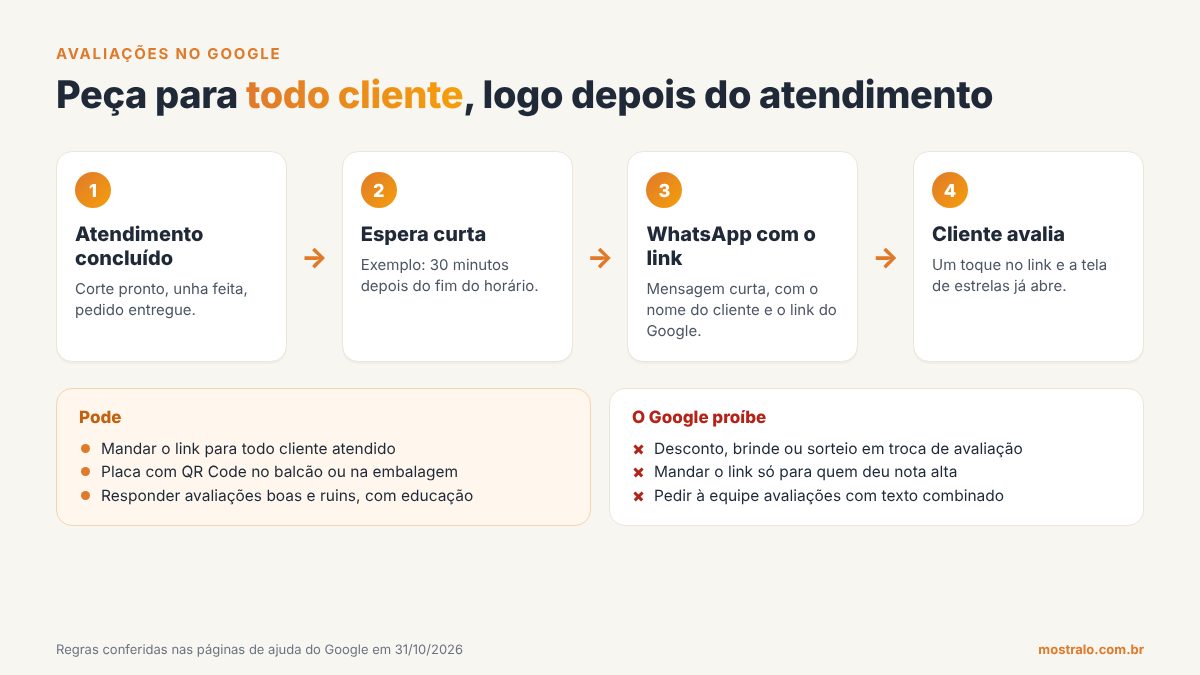
Peça uma vez. Um lembrete gentil dias depois é o limite. Com horário marcado, a mensagem pode sair sozinha depois do atendimento: veja a agenda online para barbearia e a agenda para salão de beleza.
O que o Google proíbe na hora de pedir avaliação
A política Conteúdo proibido e restrito do Google (consultada em 31/10/2026) trata como engajamento falso, e remove, casos como estes:
- Incentivo em troca de avaliação. A ajuda do Perfil da Empresa detalha que oferecer produto ou serviço grátis ou com desconto em troca de avaliação, ou para mudar ou remover uma avaliação negativa, é estritamente proibido.
- Pedir só avaliação positiva. É proibido desencorajar avaliações negativas ou pedir avaliações positivas de forma seletiva. É o chamado review gating: perguntar a nota antes e mandar o link do Google só para quem gostou.
- Roteiro para a equipe e conflito de interesses. Não vale pedir aos funcionários avaliações com conteúdo específico, nem avaliação de funcionário ou ex-funcionário sobre o próprio negócio.
| Situação | Pode? |
|---|---|
| Mandar o link para todo cliente atendido | sim |
| Dar desconto ou brinde para quem avaliar | não |
| Perguntar a nota antes e mandar o link só para quem deu nota alta | não |
| Pedir cinco estrelas na mensagem | evite: a avaliação deve contar a experiência real |
| Responder às avaliações, boas e ruins | sim |
Dica: Este guia é informativo, resume as regras do Google consultadas em 31/10/2026 e não substitui um advogado. As políticas mudam: confira as páginas oficiais nas fontes.
Modelos de mensagem para pedir avaliação no Google
A regra é simples: mensagem curta, com o nome do cliente e o link, sem pedir nota específica. Troque o que está entre colchetes.
WhatsApp depois do atendimento
Oi, [nome]! Obrigado por vir hoje na [nome do negócio]. Se puder, conte como foi seu atendimento no Google, leva menos de um minuto: [link de avaliação].
Delivery, depois da entrega
Oi, [nome]! Seu pedido chegou certinho? Se puder, deixe sua avaliação sobre a [nome do negócio] no Google: [link de avaliação]. E se algo não saiu como esperado, responda esta mensagem que a gente resolve.
Placa no balcão ou cartão na sacola
Sua opinião conta. Aponte a câmera do celular para o código e avalie a [nome do negócio] no Google.
Lembrete único, alguns dias depois
Oi, [nome]! Deixando o link de novo, caso queira contar como foi: [link de avaliação]. Obrigado!
Como responder avaliação negativa no Google (e as positivas também)
Sua resposta é pública. Quem mais lê é o próximo cliente. As dicas do próprio Google:
- Confira seus registros antes: data, horário, pedido, quem atendeu.
- Responda logo, curto e com educação.
- Seja honesto: reconheça o erro quando houver e peça desculpas.
- Não exponha dados do cliente nem faça ataque pessoal.
- Convide para conversar no privado e assine com seu nome.
Você não consegue apagar a avaliação de um cliente. Se ela viola as políticas do Google, por exemplo uma ofensa, dá para sinalizar para análise.
Resposta para avaliação negativa
Olá, [nome]. Sentimos muito pelo que aconteceu no dia [data]. Não é o atendimento que queremos entregar. Já conversamos com a equipe sobre [o que aconteceu]. Queremos entender melhor e resolver: fale com a gente pelo [canal de contato]. [seu nome], [nome do negócio].
Resposta para avaliação positiva
Obrigado, [nome]! Que bom que você gostou do [serviço]. Até a próxima. [seu nome]
Dica: Segundo o Google, a resposta não deve ter tom de venda. Nada de cupom na resposta.
Como fazer isso no Mostralo
No agendamento do Mostralo, o pedido de avaliação sai sozinho pelo WhatsApp da loja depois do atendimento. Para ligar:
- No painel, vá em Agendamento, Configurações, aba Avaliações.
- Ligue Habilitar avaliações.
- Em Enviar após, escolha quantos minutos depois do fim do atendimento a mensagem sai (padrão: 30).
- Em Link expira em, defina por quantos dias o link vale (padrão: 7).
- No card Google Review, cole o link do seu Perfil da Empresa, clique em Encurtar link e depois em Copiar.
- Em Template da mensagem, escreva o texto. A variável {link} leva à página de avaliação do Mostralo; cole também o seu link curto do Google, para o cliente avaliar lá.
- Use Testar via WhatsApp, no card Google Review, para conferir se o link abre certo.
A mensagem só sai quando o agendamento está como Concluído: pelo botão Finalizar Atendimento ou, na aba Automação, com a opção Ativar automação de status, que conclui sozinho alguns minutos depois do fim do horário. O WhatsApp da loja precisa estar conectado ao Mostralo.
Na página do Mostralo, o cliente dá de uma a cinco estrelas e pode comentar; você vê tudo em Agendamento, Avaliações. A mensagem vai para todo cliente atendido, sem filtro por nota, como pede a regra do Google.
Dica: Mais guias de horário marcado em Agendamento. Veja também tudo o que a plataforma faz em funcionalidades.
Mostralo: o pedido de avaliação sai sozinho depois do atendimento
No Mostralo, sua página de agendamento confirma o horário, lembra o cliente no WhatsApp antes e, depois do atendimento, manda a mensagem pedindo avaliação com o link do seu Google. A gente deixa tudo pronto para você. Começar no Mostralo ou saiba mais em mostralo.com.br.
- Página de agendamento com agenda por profissional e duração por serviço
- Confirmação e lembrete no WhatsApp antes do horário
- Mensagem pedindo avaliação no Google depois do atendimento, no tempo que você escolher
- Serviços recorrentes e bloqueios de agenda
Perguntas frequentes
Como pego o link para avaliação no Google?
Pelo computador, entre em business.google.com, clique em Ler avaliações e escolha a opção de receber mais avaliações para copiar o link e salvar o QR Code.
Posso dar desconto ou brinde para quem avaliar no Google?
Não. O Google considera engajamento falso oferecer produto ou serviço grátis ou com desconto em troca de avaliação, e remove esse conteúdo.
Posso mandar o link do Google só para quem gostou?
Não. Pedir avaliações positivas de forma seletiva é proibido pela política do Google. Mande o link para todo cliente atendido.
O Mostralo manda o pedido de avaliação sozinho?
Sim, no agendamento. Depois que o atendimento fica como Concluído, a mensagem sai pelo WhatsApp da loja no tempo escolhido em Enviar após, que vem com 30 minutos.
Fontes
- Google — Conteúdo proibido e restrito (política de contribuições do Google Maps, consultado em 31/10/2026)
- Ajuda do Perfil da Empresa no Google — Dicas para receber mais avaliações (consultado em 31/10/2026)
- Ajuda do Perfil da Empresa no Google — Criar um link ou QR Code para pedir avaliações (consultado em 31/10/2026)
- Ajuda do Perfil da Empresa no Google — Dicas para melhorar sua classificação local (consultado em 31/10/2026)
Leia também
- Agenda online para barbearia: o cliente marca sozinho, falta menos e ainda avalia você no Google
- Agenda para salão de beleza: como organizar várias profissionais e serviços de tempos diferentes
- Agenda para nail designer: serviços por duração, manutenção marcada e regra clara de falta
- Agenda para banho e tosa: duração por porte, banho recorrente e agenda por tosador
- Delivery próprio sem comissão: quanto o app custa hoje e como montar o seu canal sem largar o iFood de uma vez
- Sistema de agendamento para lava-jato e estética automotiva: quantos carros cabem por dia sem lotar o pátio